

5メガピクセルUSBカメラモジュールのファームウェアをアップデートする方法は?
Oct 08, 2026
ご伝言
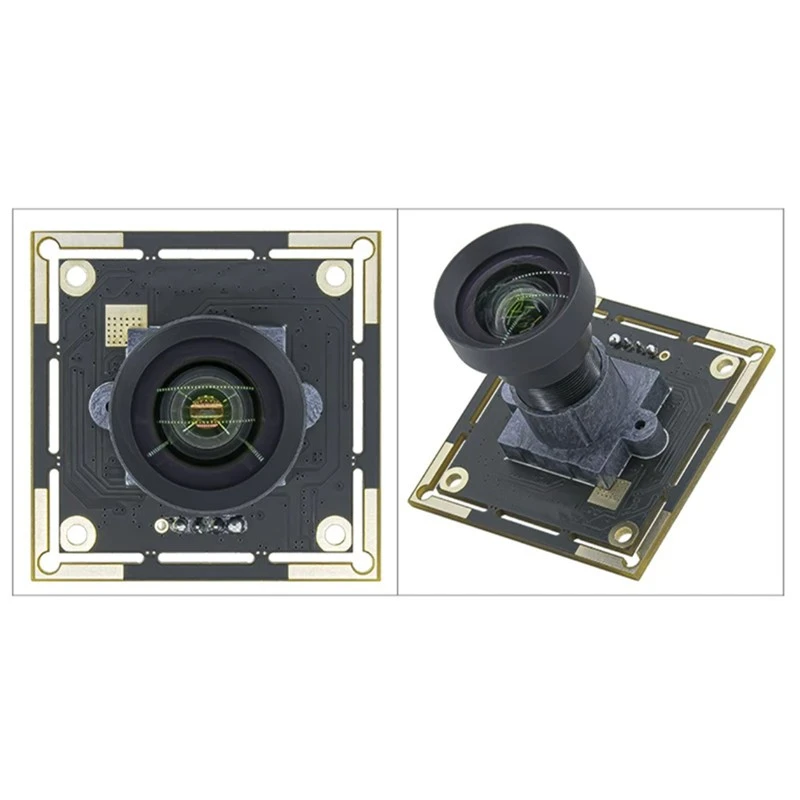
5MP USB カメラ モジュールのサプライヤーとして、私はカメラのファームウェアを最新の状態に保つことの重要性を理解しています。ファームウェアはカメラ モジュール上で実行されるソフトウェアであり、ファームウェアを更新すると、パフォーマンスの向上、新機能、セキュリティの強化など、多くのメリットがもたらされます。このブログでは、5MP USB カメラ モジュールのファームウェアを更新するプロセスについて説明します。
ファームウェアを更新する理由
ハウツーの説明に入る前に、ファームウェアのアップデートがなぜ重要なのかを理解しましょう。まず、メーカーはバグを修正するためにファームウェアのアップデートをリリースすることがよくあります。これらのバグは、画像の歪み、接続の問題、予期しないシャットダウンなどの問題を引き起こす可能性があります。ファームウェアを更新すると、これらの不具合がなくカメラがスムーズに機能するようになります。
次に、ファームウェアのアップデートにより新しい機能が導入される可能性があります。たとえば、新しいファームウェア バージョンには、写真やビデオの鮮明さと色の精度を向上させる、より優れた画像処理アルゴリズムが含まれる可能性があります。新しいオペレーティング システムやソフトウェア アプリケーションのサポートが追加される可能性もあります。
最後に、セキュリティは大きな懸念事項です。古いファームウェアは、ハッカーがカメラのデータにアクセスしようとするなど、セキュリティ上の脅威に対して脆弱になる可能性があります。ファームウェアを定期的に更新することで、これらのセキュリティ ホールを修正し、カメラとカメラがキャプチャしたデータを安全に保つことができます。

前提条件
ファームウェアの更新プロセスを開始する前に、いくつかの準備を整えておく必要があります。
- 互換性のあるコンピュータ: コンピュータでは、カメラ モジュールと互換性のあるオペレーティング システムが実行されている必要があります。ほとんどの 5MP USB カメラ モジュールは、Windows、macOS、Linux で適切に動作します。
- 最新のファームウェアファイル: 最新のファームウェアファイルは弊社公式 Web サイトから入手できます。必ず特定のカメラ モデルに適したバージョンをダウンロードしてください。
- 安定したインターネット接続: これは、ファームウェア ファイルのダウンロードと、更新プロセス中のカメラ モジュールとの通信にとって重要です。
- USBケーブル: 高品質の USB ケーブルを使用してカメラモジュールをコンピュータに接続します。ケーブルに欠陥があると、アップデート中に接続の問題が発生する可能性があります。
ファームウェアアップデートのステップバイステップガイド
ステップ 1: データをバックアップする
通常、ファームウェアのアップデートによって既存のデータは削除されませんが、カメラ モジュールに保存されている重要な写真やビデオをバックアップすることを常にお勧めします。データをコンピュータまたは外部記憶装置に転送できます。
ステップ 2: ファームウェアをダウンロードする
公式 Web サイトにアクセスし、サポート セクションに移動します。 5MP USB カメラ モジュール モデルのページを見つけてください。ここでは、ダウンロード可能な最新のファームウェア ファイルが見つかります。ダウンロード リンクをクリックし、デスクトップなどの簡単にアクセスできるコンピュータ上の場所にファイルを保存します。
ステップ 3: カメラモジュールを準備する
USB ケーブルを使用して、5MP USB カメラ モジュールをコンピュータに接続します。カメラの電源が入っていることを確認してください。コンピュータは自動的にカメラを検出し、必要なドライバがまだインストールされていない場合はインストールします。
ステップ 4: ファームウェア更新ツールを起動する
カメラのモデルによっては、専用のファームウェア更新ツールが提供される場合があります。コンピュータ上でツールを見つけて (ファームウェア ファイルと一緒にダウンロードされている場合があります)、ダブルクリックして起動します。
ステップ 5: ファームウェア ファイルを選択する
ファームウェア更新ツールには、以前にダウンロードしたファームウェア ファイルを選択するオプションがあります。ファイルを保存した場所に移動し、ファイルを選択します。
ステップ 6: 更新プロセスを開始する
ファームウェア ファイルを選択したら、ファームウェア アップデート ツールの「アップデート」または「開始」ボタンをクリックします。ツールは、新しいファームウェアをカメラ モジュールにアップロードするプロセスを開始します。これには数分かかる場合がありますので、その間はカメラを取り外したり、コンピューターの電源を切ったりしないで、しばらくお待ちください。
ステップ 7: アップデートが完了するまで待ちます
ファームウェア更新ツールは更新の進行状況を表示します。アップデートが完了すると、通常、ツールには確認メッセージが表示されます。この時点で、カメラをコンピュータから安全に切断できます。
ステップ 8: カメラをテストする
カメラの電源を入れてテストし、すべてが適切に動作していることを確認します。画質、接続性、ファームウェアのアップデートで追加された新機能を確認してください。
トラブルシューティング
ファームウェアの更新プロセス中に問題が発生した場合は、次の一般的な解決策を参照してください。
- 接続の問題: カメラがコンピュータに検出されない場合は、別の USB ポートまたは別の USB ケーブルを使用してみてください。コンピューターとカメラを再起動してみることもできます。
- アップデートの失敗: アップデートに失敗した場合は、カメラのモデルに適したファームウェア ファイルをダウンロードしていることを確認してください。ファームウェア ファイルを再度ダウンロードして、更新プロセスを繰り返すこともできます。
- 互換性の問題: ファームウェア アップデート ツールがお使いのオペレーティング システムで動作しない場合は、当社 Web サイトで互換性情報を確認するか、サポート チームにお問い合わせください。
当社が提供するその他のカメラモジュール
5MP USB カメラ モジュールに加えて、他のさまざまな高品質カメラ モジュールも提供しています。たとえば、2MP USB カメラこれは、解像度は低くても良好な画質が必要なアプリケーションに最適なオプションです。私たちのステレオ カメラ モジュール 2MP WDR ケーシング付き3D イメージングおよび深度センシング アプリケーションに最適です。高解像度のカメラが必要な方には、IMX586 48MP USB オートフォーカス Sony カメラモジュール。
ご購入に関するお問い合わせ
当社の 5MP USB カメラ モジュールまたはその他の製品の購入に興味がある場合は、当社までご連絡いただくことをお勧めします。当社の専門家チームは、ファームウェアのアップデート、互換性、アプリケーション固有の要件など、当社の製品に関するご質問にいつでも対応いたします。詳しい商品情報や価格もご案内させていただきます。
参考文献
- カメラモジュールのユーザーマニュアル
- メーカーからのファームウェア リリース ノート